Page 3 of 8
ISE Web PACKのインストール
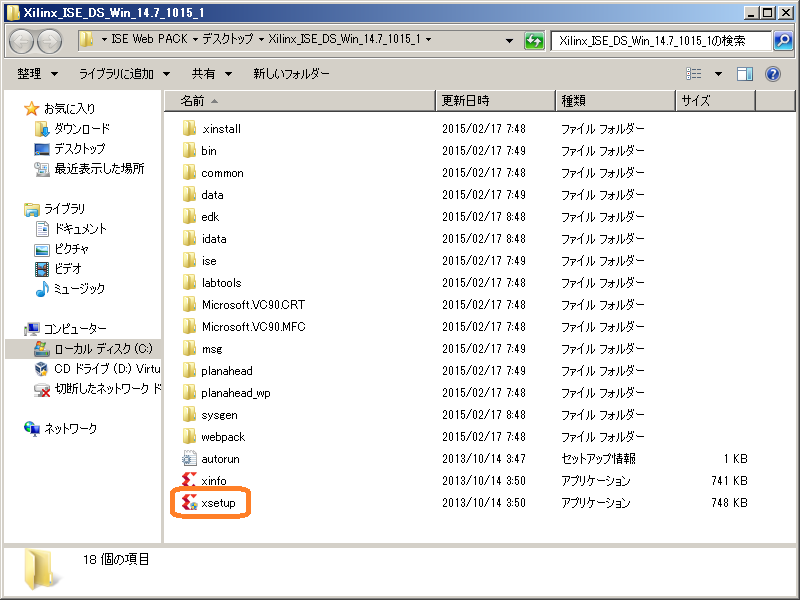
解凍が終わりましたら,下図のようにxsetup.exeを実行します.
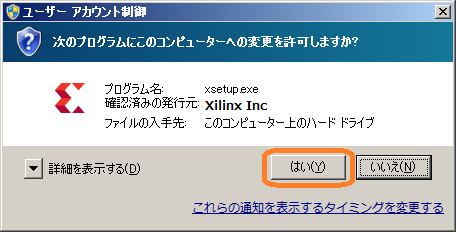
管理者としてインストールが行われますので,下図のようにユーザーアカウント制御が働きます.はいボタンを押して下さい.
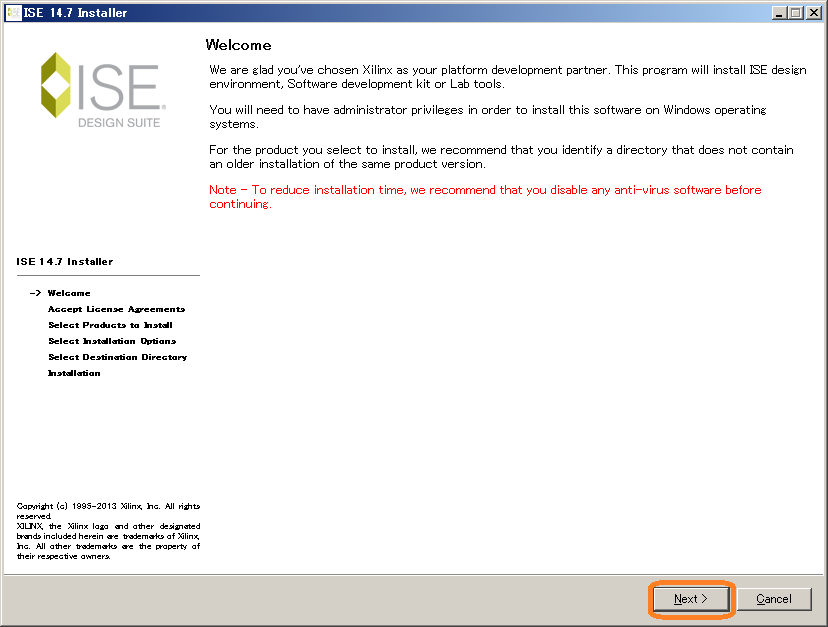
インストーラが起動すると下記の画面が現れます.
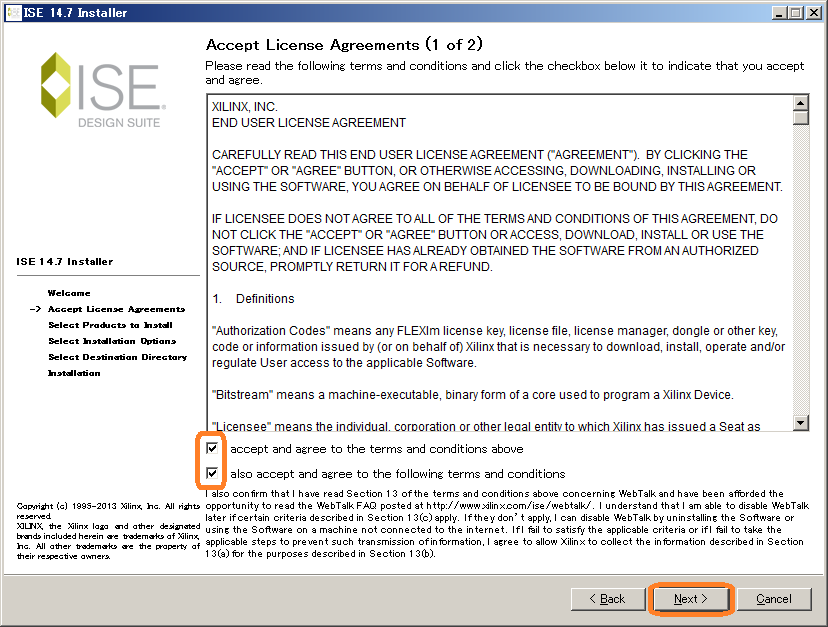
ライセンスの承諾をします.下図のようにacceptをし,Nextボタンを押してください.
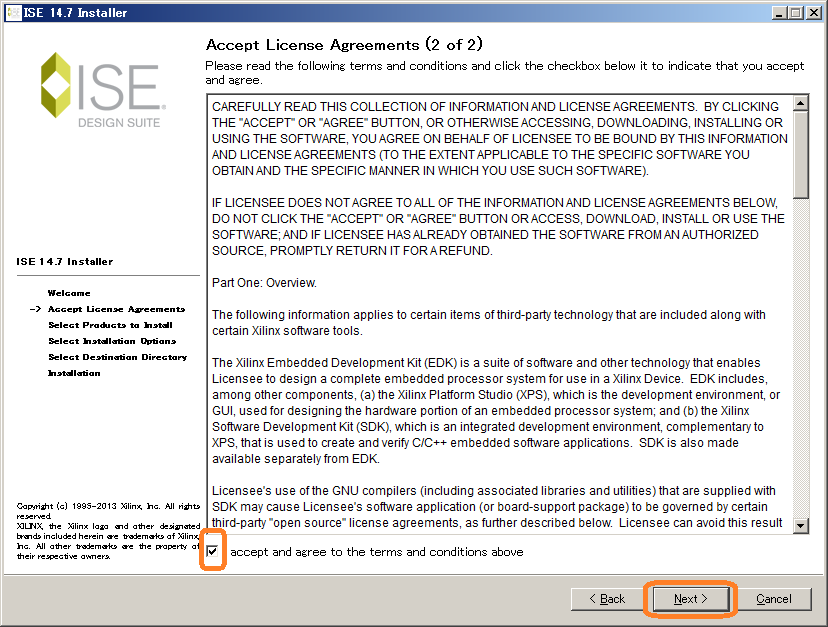
もうひとつ,ライセンスを承諾してください.
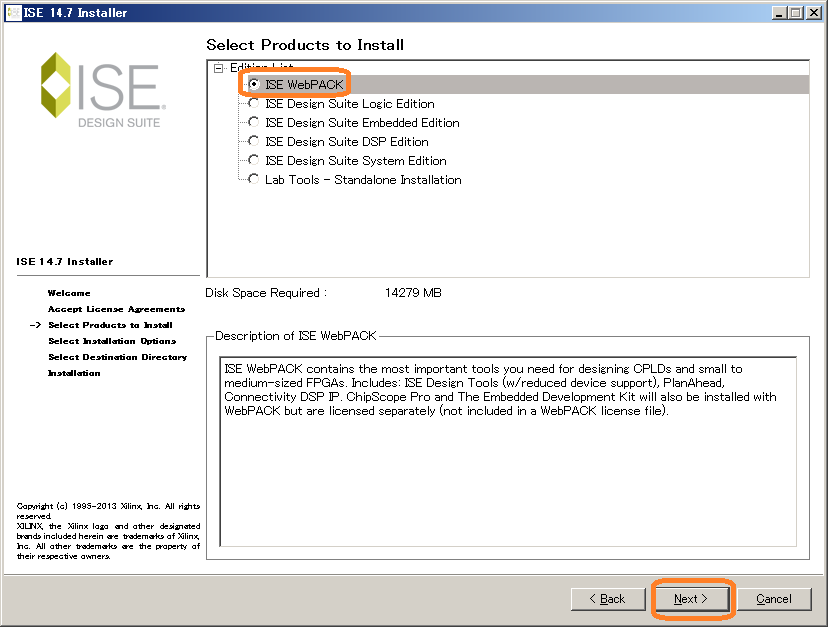
インストールするISEを WebPACKにします.
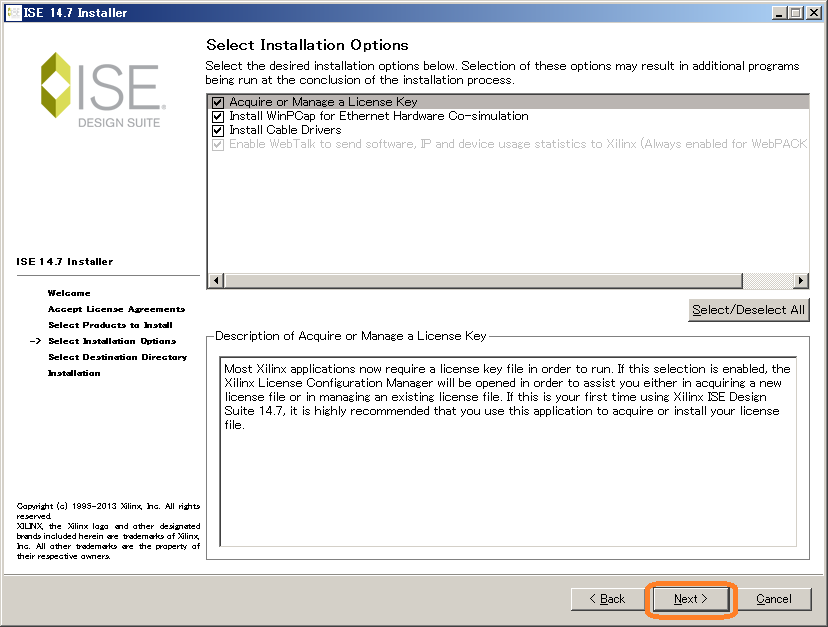
インストールのオプションを選びます.デフォルトのままで結構です.このままにすると,ライセンスキーの管理,ネットワーク関係のソフトであるWinPCapのインストール,そしてダウンロードケーブルのドライバをインストールしてくれます.
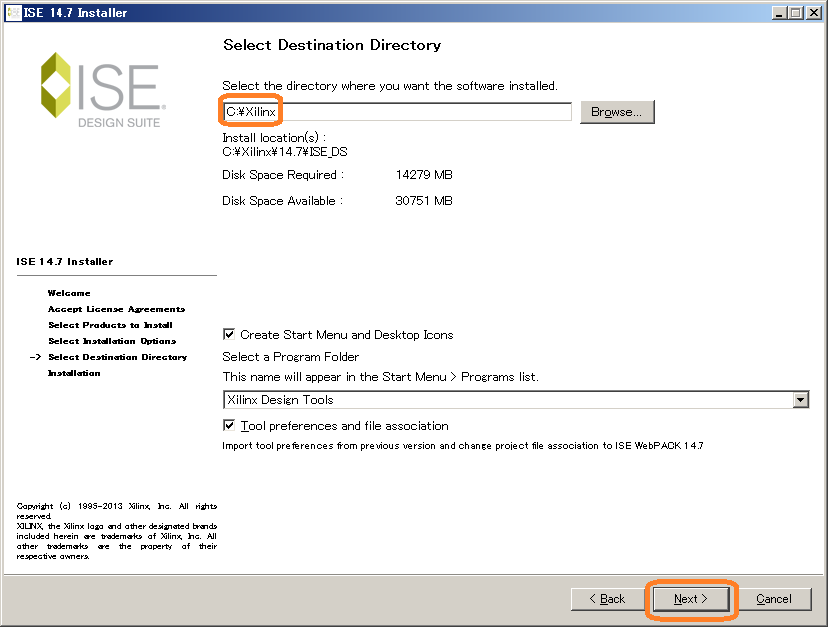
インストールするディレクトリを選んでください.デフォルトではC:\Xilinxにインストールされます.
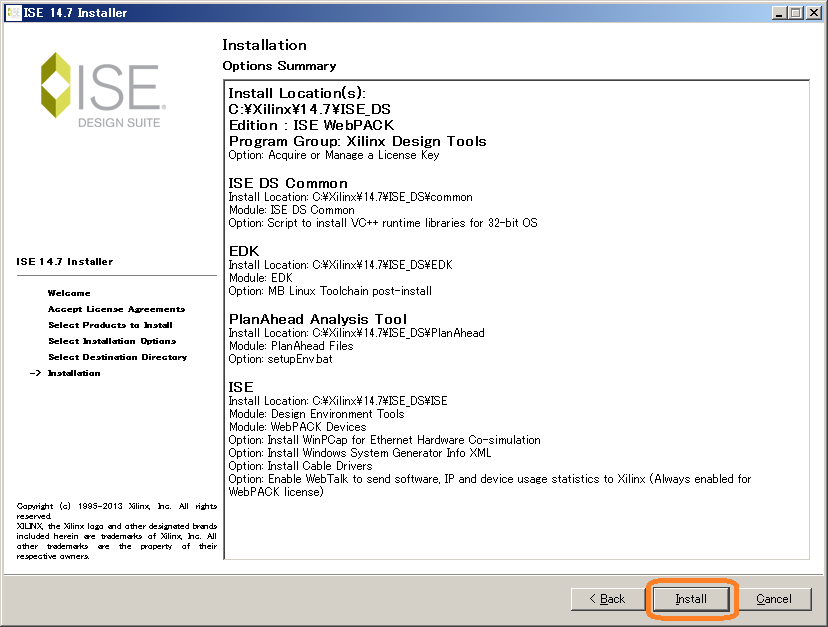
インストールする準備が整いましたら,下のようなウィンドウが現れます.Installボタンを押してください.
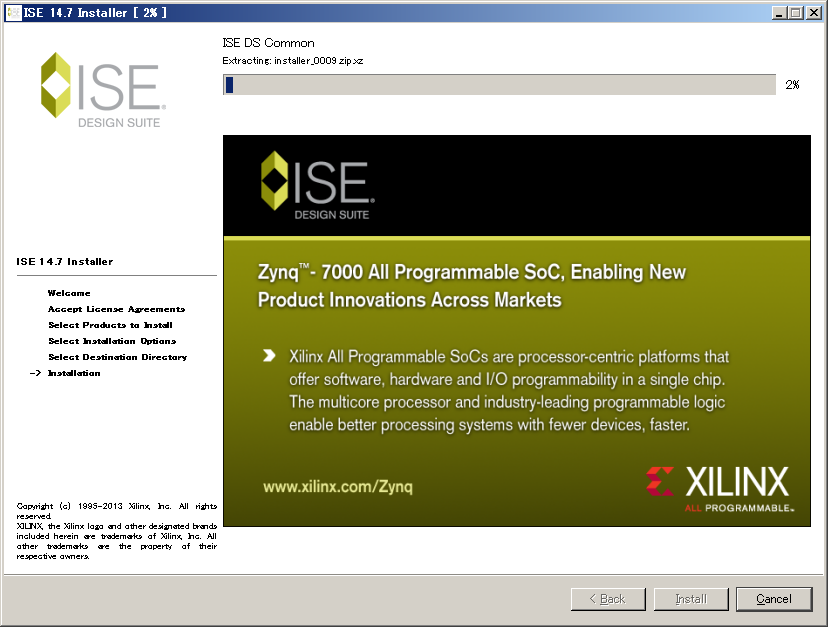
インストールが開始されますと,下のようになります.かなり大きなソフトウェアですので気長に待ってください.