ライセンスの設定
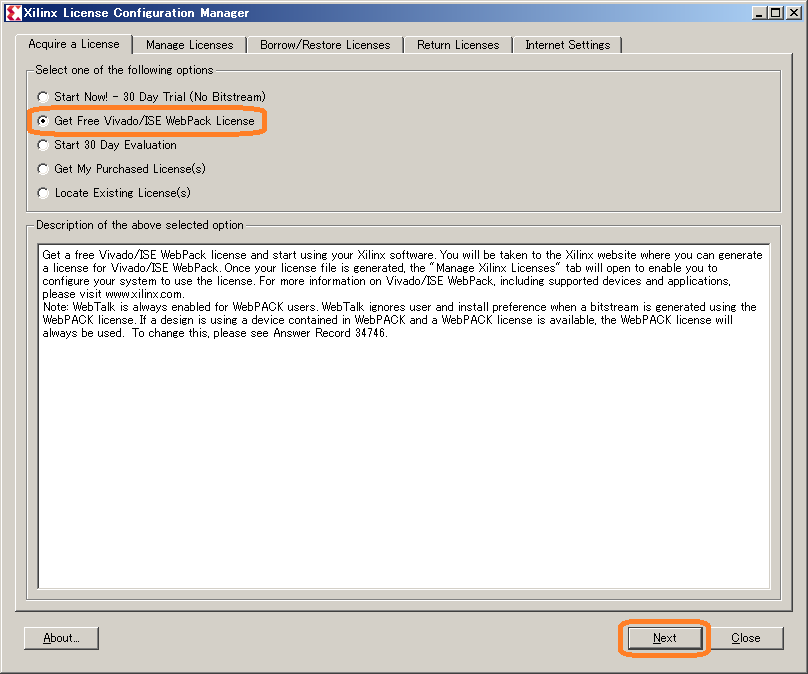
次にISE WebPACKライセンスを取得します.下のようにGet Free Vivado/ISE WebPACK LIcenseを選択し,Nextボタンを押してください.
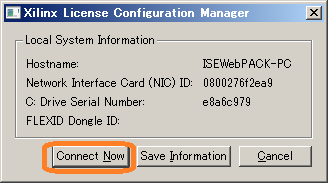
ライセンスファイルを取得するために,xilinxへ接続します.
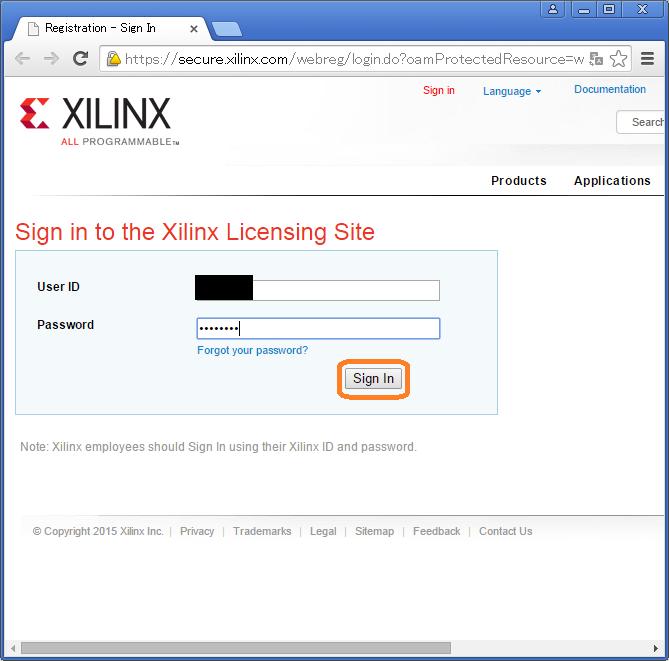
ISE WebPACKをダウンロードした時と同様にxilinxのアカウントを使ってサインインしてください.なお,下図ではUserIDを伏せてあります.
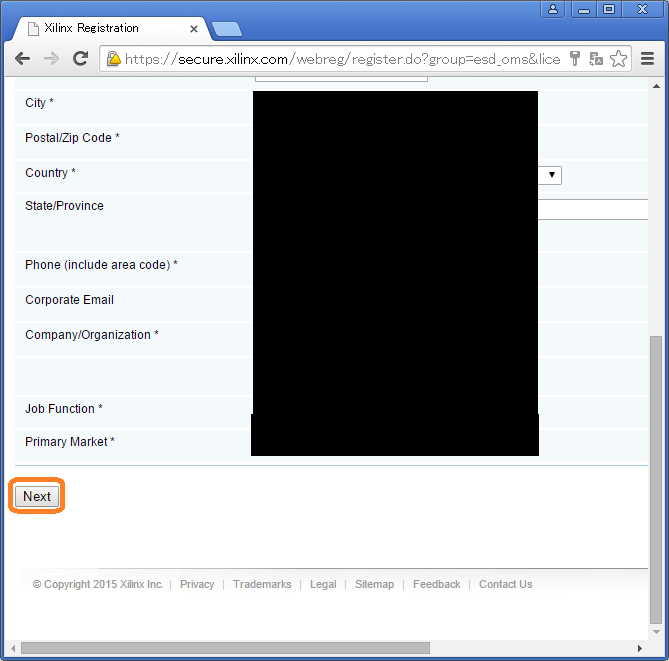
登録されている情報を確認できます.なお,下図では各情報を伏せてあります.
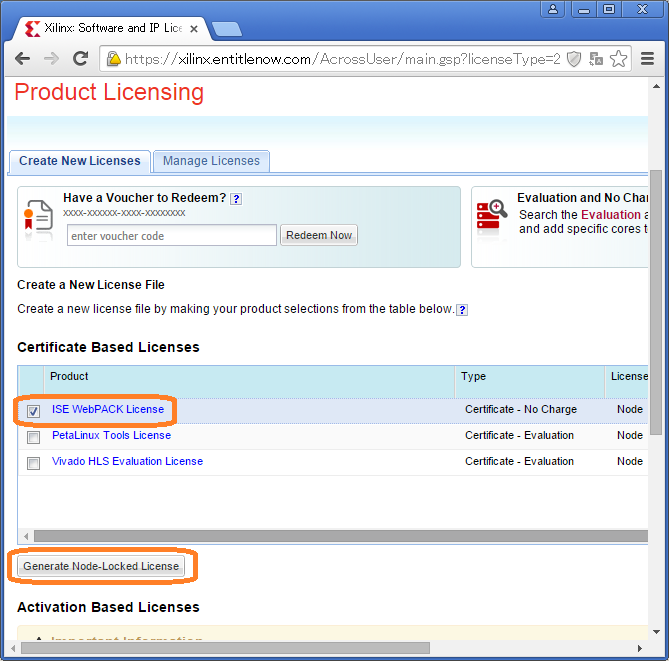
新しいISE WebPACKのライセンスを取得するため,下図のようにチェックをした後,Generate Node-Locked Licenseを押してください.
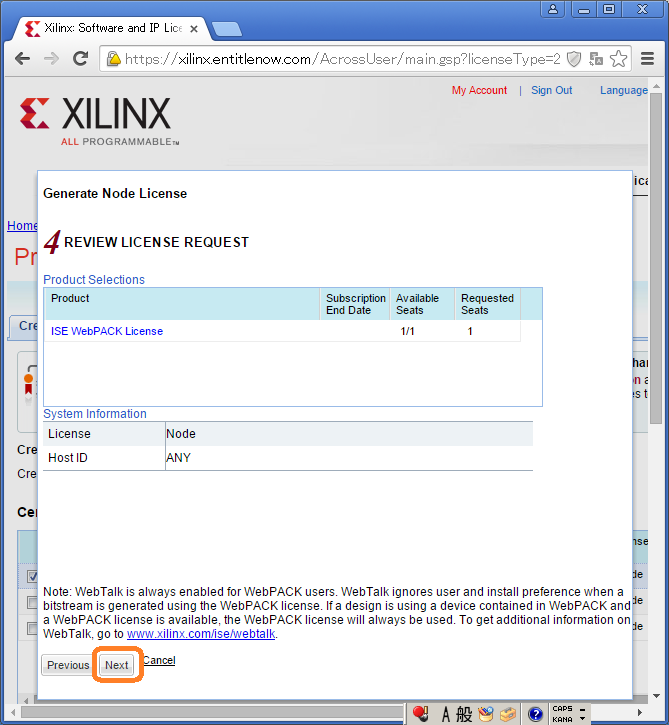
下図のようにNextボタンを押してください.
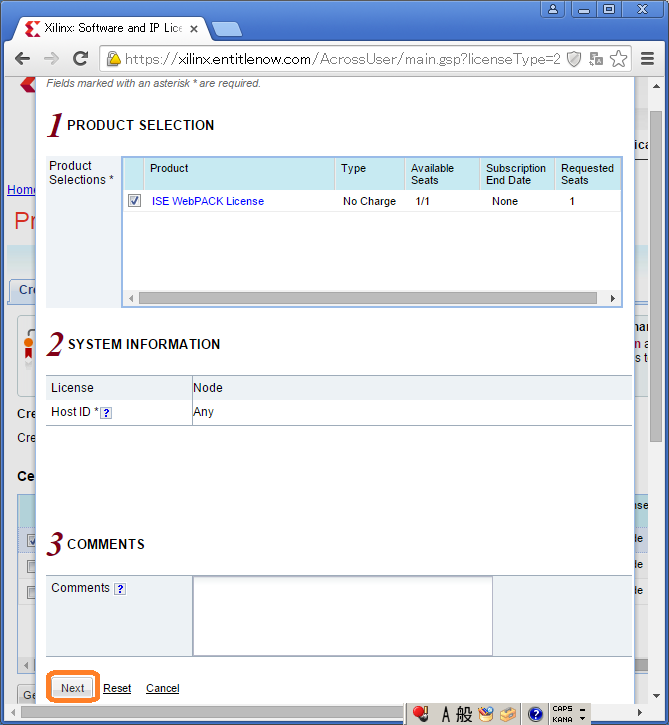
さらにNextボタンを押してください.
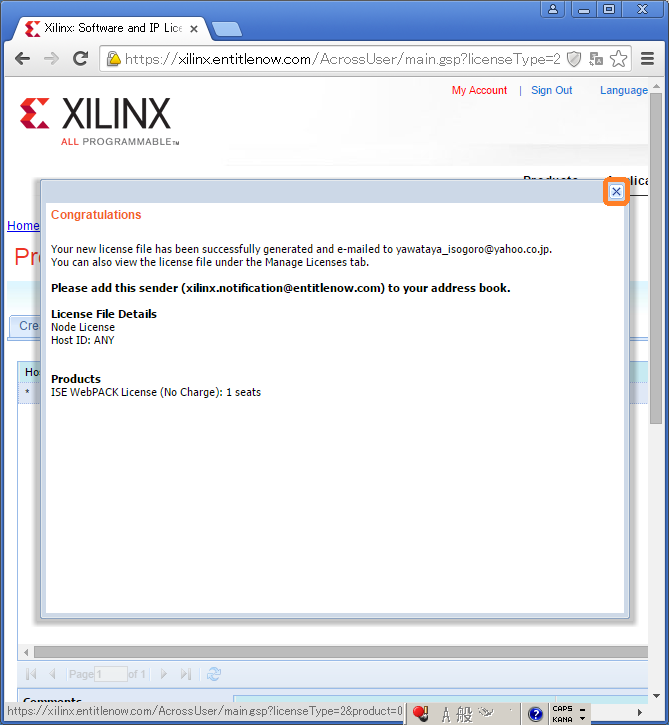
ライセンスが生成されますと下図のようなダイアログが現れます.右上の×ボタンを押してください.
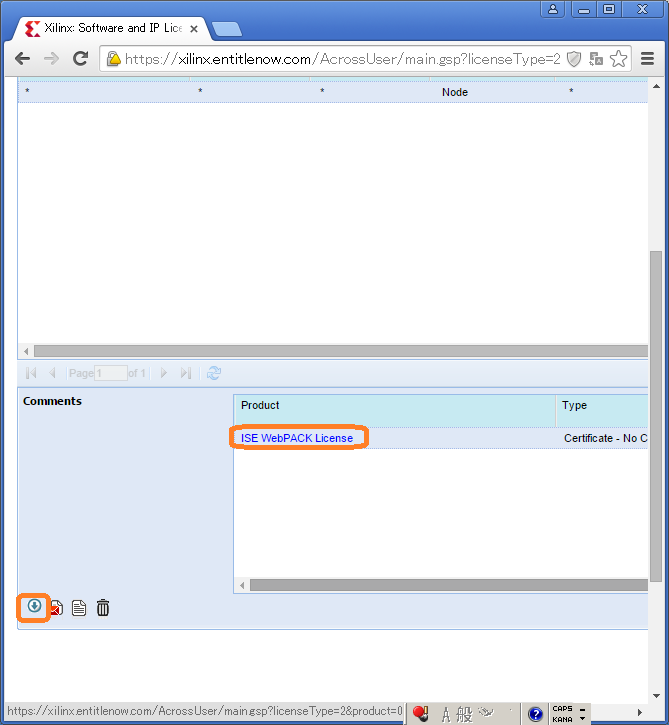
生成されましたライセンスをダウンロードするため,下図のようにISE WebPACK Licenseを選んだのち,下向き矢印ボタンを押してください.
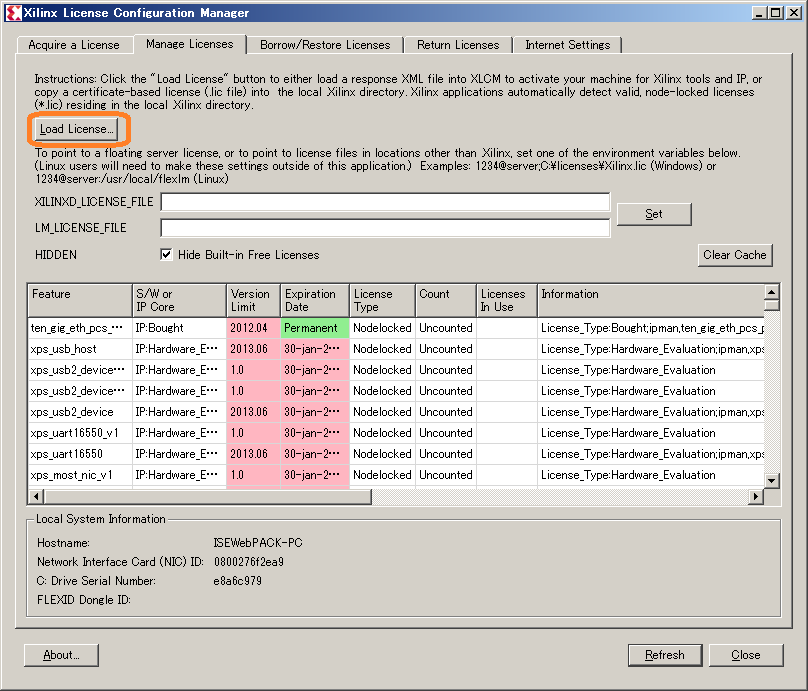
ダウンロードしたファイルをライセンスマネージャに読み込ませます.下図のようにLoad Licenseボタンを押してください.
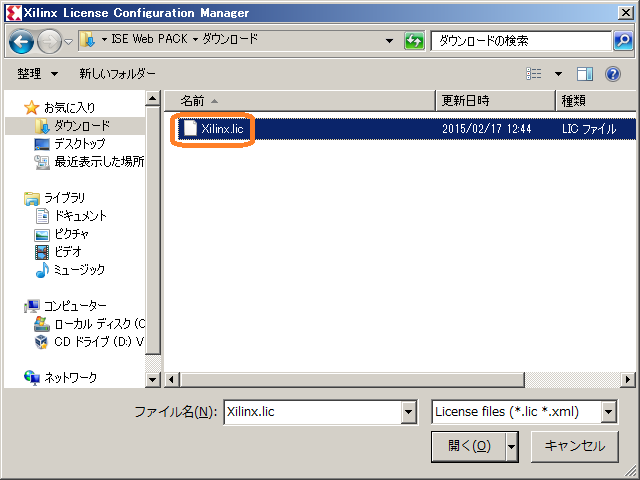
先ほどダウンロードしたライセンスファイルを選択します.
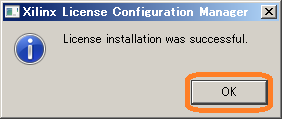
正しくライセンスがインストールされますと下図のダイアログが現れます.
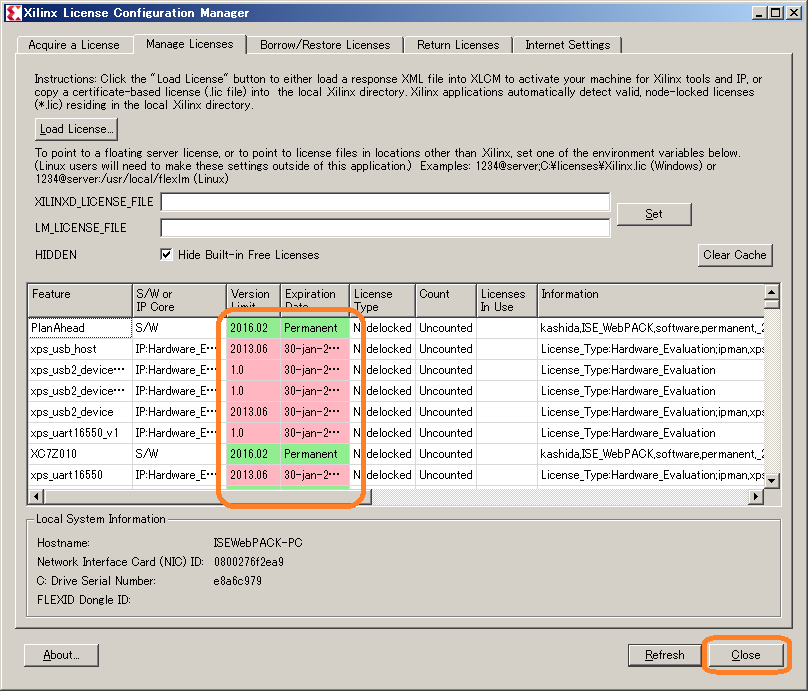
下の図のように,いくつかのものが使えるようになったはずです.これでライセンスの設定は終わりですので右下のCloseボタンを押してください.なお,WebPACKはフリー版であるため,すべてが使えるようになるわけではありません.
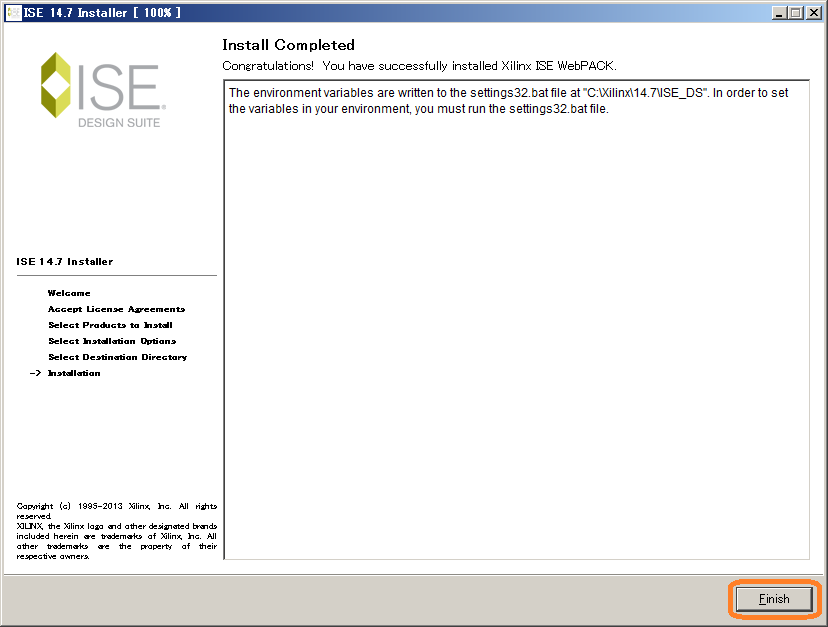
すべてのインストールが終了しましたので,下図のようにFinishボタンを押してください.